Як змінити текст на сайті через код елемента
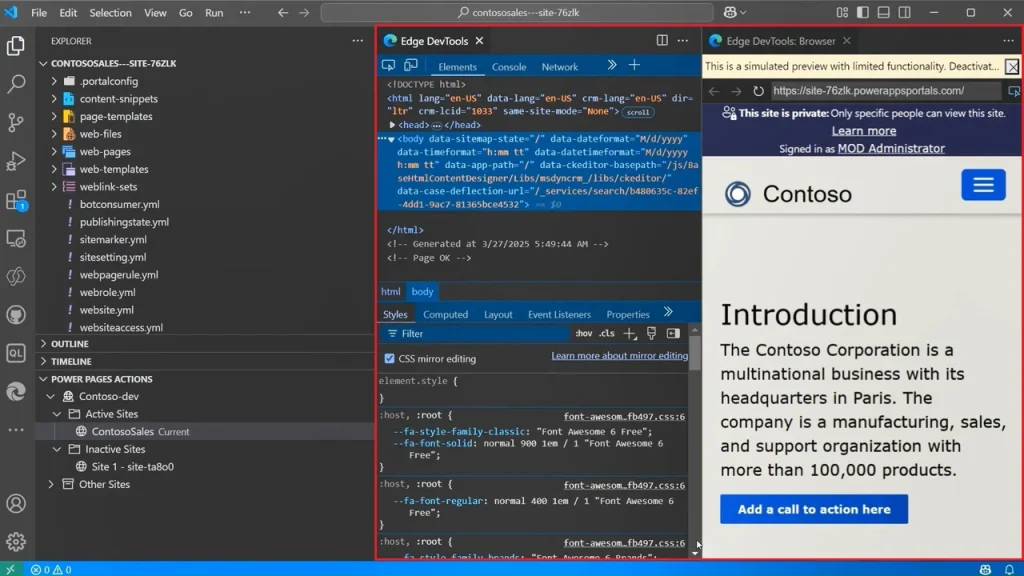
Змінити текст на будь-якому сайті можна за лічені секунди, навіть якщо ви не маєте доступу до його адмінки чи файлів. Достатньо відкрити інструменти розробника браузера і відредагувати HTML-код потрібного елемента. Зміни видно тільки вам і зникають після оновлення сторінки — це і є головна особливість методу.
Такий підхід використовують дизайнери для швидких макетів, тестувальники для перевірки інтерфейсу, маркетологи для створення скріншотів і звичайні користувачі — просто заради цікавості. Нижче зібрано повний розбір: від базових кроків у різних браузерах до нюансів, які найчастіше залишають поза увагою.
Метод працює у всіх сучасних браузерах і не потребує встановлення додаткових програм. Головне — розуміти, що ви редагуєте не серверний файл, а лише локальну копію сторінки у своєму браузері.
Чому зміни через код елемента тимчасові і як це працює
Коли ви відкриваєте сайт, браузер завантажує HTML, CSS і JavaScript з сервера і будує з них Document Object Model — дерево об’єктів, яке відображається на екрані. Інструменти розробника дають доступ саме до цього дерева, а не до файлів на сервері.
Після редагування тексту браузер миттєво перемальовує сторінку. Але як тільки ви натискаєте F5 або переходите на іншу вкладку і повертаєтеся, браузер знову запитує оригінальні файли з сервера і все повертається до початкового стану. Це не помилка, а захист: ніхто не може змінити чужий сайт просто з браузера.
Саме тому метод ідеально підходить для експериментів. Ви можете перевірити, як виглядатиме новий заголовок, змінити підпис кнопки чи навіть прибрати цілий блок — і нічого не зламаєте. З практики видно, що більшість людей спочатку бояться «зламати» сторінку, але після першого оновлення розуміють, що ризик дорівнює нулю.
Важливо відрізняти два поняття. «Переглянути код сторінки» (Ctrl+U) показує вихідний HTML, який прийшов з сервера. «Переглянути код елемента» або Inspect показує вже побудоване DOM-дерево, яке може відрізнятися через JavaScript. Для редагування тексту потрібен саме другий варіант.
Покрокова інструкція для Google Chrome та Microsoft Edge
Chrome і Edge побудовані на одному рушії, тому кроки майже ідентичні. Ось найшвидший шлях.
- Відкрийте потрібну сторінку.
- Клацніть правою кнопкою миші на текст, який хочете змінити, і виберіть «Переглянути код» (Inspect).
- Справа або знизу з’явиться панель Elements. Потрібний фрагмент коду вже буде підсвічений.
- Двічі клацніть по самому тексту між тегами (наприклад, між
і
) або клацніть правою кнопкою і виберіть «Редагувати як HTML».
- Введіть новий текст і натисніть Enter або клацніть будь-де поза полем редагування.
Текст на сторінці зміниться миттєво. Якщо панель заважає, натисніть Esc або кнопку з хрестиком у правому верхньому куті панелі.
Альтернативні способи відкрити панель:
- клавіші F12;
- Ctrl + Shift + I (Windows/Linux) або Cmd + Option + I (macOS);
- меню з трьома крапками → Додаткові інструменти → Інструменти розробника.
Корисна дрібниця: у верхньому лівому куті панелі є іконка стрілки (Select an element). Натисніть її, наведіть курсор на будь-який елемент сторінки — він підсвітиться, і відповідний код одразу з’явиться в панелі. Так зручно шукати текст, який важко виділити мишею.
Edge має майже той самий інтерфейс. Єдина різниця — іноді пункт меню називається «Перевірити елемент» замість «Переглянути код».
Зміна тексту у Mozilla Firefox і Safari
У Firefox процес майже такий самий. Клацніть правою кнопкою → «Дослідити елемент». Панель відкриється внизу. Двічі клацніть по тексту або виберіть «Редагувати як HTML». Гарячі клавіші — Ctrl + Shift + I або F12.
Safari вимагає попереднього налаштування. Спочатку зайдіть у Налаштування → Додатково і поставте галочку «Показати меню «Розробка» у рядку меню». Після цього в меню «Розробка» з’явиться пункт «Показати веб-інспектор». Клавіші — Cmd + Option + I. Далі все як у Chrome: двічі клацаєте по тексту і редагуєте.
На macOS у Safari іноді зручніше спочатку натиснути Cmd + Option + C — це одразу активує режим вибору елемента.
У всіх браузерах працює однакова логіка: ви редагуєте DOM, а не файл. Тому після оновлення сторінки все повертається.
Швидкий спосіб: увімкніть режим редагування сторінки
Якщо потрібно змінити багато фрагментів підряд, постійно шукати кожен елемент у коді незручно. Є команда, яка перетворює всю сторінку на звичайний текстовий редактор.
Відкрийте панель інструментів розробника (F12), перейдіть на вкладку Console і введіть:
document.designMode = ‘on’
Натисніть Enter. Тепер можете клікати по будь-якому тексту на сторінці і друкувати як у Word. Щоб вимкнути режим, знову відкрийте консоль і введіть:
document.designMode = ‘off’
Цей спосіб особливо зручний, коли треба швидко підготувати кілька варіантів заголовків або підписів для скріншотів. У реальних кейсах його часто використовують UX-дизайнери під час обговорення макетів з клієнтом — можна одразу показати, як виглядатиме новий текст без перемальовування в Figma.
Є ще один варіант через консоль: document.body.contentEditable = true. Він працює подібно, але іноді гірше обробляє складні елементи.
Поширені помилки під час редагування через Inspect Element
Найчастіша помилка — видалити не тільки текст, а й теги. Якщо випадково стерти
або закриваючий тег, сторінка може «поїхати». Рішення просте: натисніть Ctrl + Z у панелі Elements — більшість браузерів підтримує скасування.
Друга типова ситуація — текст не редагується, бо він знаходиться всередині iframe або shadow DOM. У такому випадку потрібно спочатку розкрити відповідний фрейм у дереві Elements і вже там шукати потрібний вузол.
Трапляється, що після зміни тексту верстка «ламається» — наприклад, довгий рядок вилазить за межі блоку. Це нормально: ви бачите, як насправді поведеться дизайн із новим контентом. Саме для цього метод і використовують тестувальники.
Ще одна поширена плутанина: люди намагаються зберегти зміни через «Зберегти як» у браузері. Файл дійсно збережеться, але це буде локальна копія з вашими правками. На живому сайті нічого не зміниться.
На мобільних пристроях інструменти розробника доступні лише в Android-версії Chrome (через «Налаштування сайту» → «Версія для комп’ютера» + підключення до комп’ютера). На iOS редагувати код елемента стандартними засобами неможливо.
Практичні сценарії: коли це справді корисно
Перший і найпопулярніший сценарій — створення скріншотів для презентацій або соцмереж. Потрібно показати, як виглядатиме сторінка з новим текстом, але немає доступу до адмінки? Відредагували, зробили скрін — готово.
Другий — швидке тестування інтерфейсу. Дизайнер може перевірити, чи поміщається довгий заголовок у кнопку, чи не наїжджає текст на іконку, чи не ламається адаптивність. Усе без залучення розробника.
Третій — навчання. Новачки в HTML швидко розуміють структуру сторінки, коли бачать, як зміна одного слова впливає на вигляд. Багато хто саме так починає розбиратися в тегах.
Четвертий — робота з чужими сайтами без доступу. Наприклад, потрібно перевірити, як виглядатиме конкурентський лендінг із вашим офером, або підготувати макет для клієнта на основі існуючого шаблону.
Іноді метод використовують навіть для жартів: змінити текст у чаті або на новинному сайті і надіслати скріншот другу. Головне — не забувати, що це лише локальна ілюзія.
Як зберегти зміни назавжди (або майже)
Якщо сайт ваш — найправильніший шлях змінити текст у CMS (WordPress, Tilda, Webflow тощо) або безпосередньо в файлах. Але іноді потрібно тимчасово «зафіксувати» правки для демонстрації.
Один із робочих способів — використати Local Overrides у Chrome. У панелі Sources увімкніть Overrides, виберіть папку на комп’ютері, і браузер почне підміняти файли локальними версіями. Після цього можна редагувати HTML і CSS, і зміни залишатимуться навіть після оновлення сторінки (поки Overrides увімкнені).
Інший варіант — розширення на кшталт «Stylebot» або «Resource Override». Вони дозволяють зберігати правила підміни тексту і застосовувати їх автоматично.
Для постійної підміни тексту на чужому сайті (наприклад, у себе в браузері) можна використовувати користувацькі скрипти через Tampermonkey. Але це вже виходить за межі простого редагування коду елемента.
Якщо сайт на WordPress і у вас є доступ — найшвидше змінити текст через адмінку або плагін типу «Yellow Pencil». Якщо це статичний HTML — просто відкрийте файл у редакторі коду.
Що робити, якщо текст не піддається редагуванню
Іноді двічі клацнути по тексту не вдається. Причини бувають різні.
Текст може бути частиною зображення (растрова графіка). Тоді Inspect покаже тег , а не текст. У такому випадку змінити його через код елемента неможливо — потрібен графічний редактор.
Елемент може бути згенерований JavaScript після завантаження сторінки. Тоді потрібно дочекатися повного завантаження або шукати текст у вкладці Sources / Debugger.
Іноді текст захищений через CSS user-select: none або через pointer-events. У панелі Styles можна тимчасово вимкнути ці властивості, після чого текст стане доступним для редагування.
Якщо елемент знаходиться всередині canvas або SVG з текстом як path — Inspect Element теж не допоможе. Тут потрібні інші інструменти.
У складних випадках допомагає пошук по коду. У панелі Elements натисніть Ctrl + F і введіть фрагмент тексту — браузер підсвітить усі збіги.
Зміна тексту через код елемента — один із найпростіших і найкорисніших навичок для всіх, хто працює з вебом. Він не замінює повноцінне редагування сайту, але дає швидкий спосіб експериментувати, тестувати і створювати візуальні матеріали без зайвих кроків. Опанувавши базові дії в Chrome, Firefox чи Safari, ви зможете за кілька секунд отримати потрібний вигляд будь-якої сторінки саме для себе.