Як скинути папку в Телеграм у 2026 році
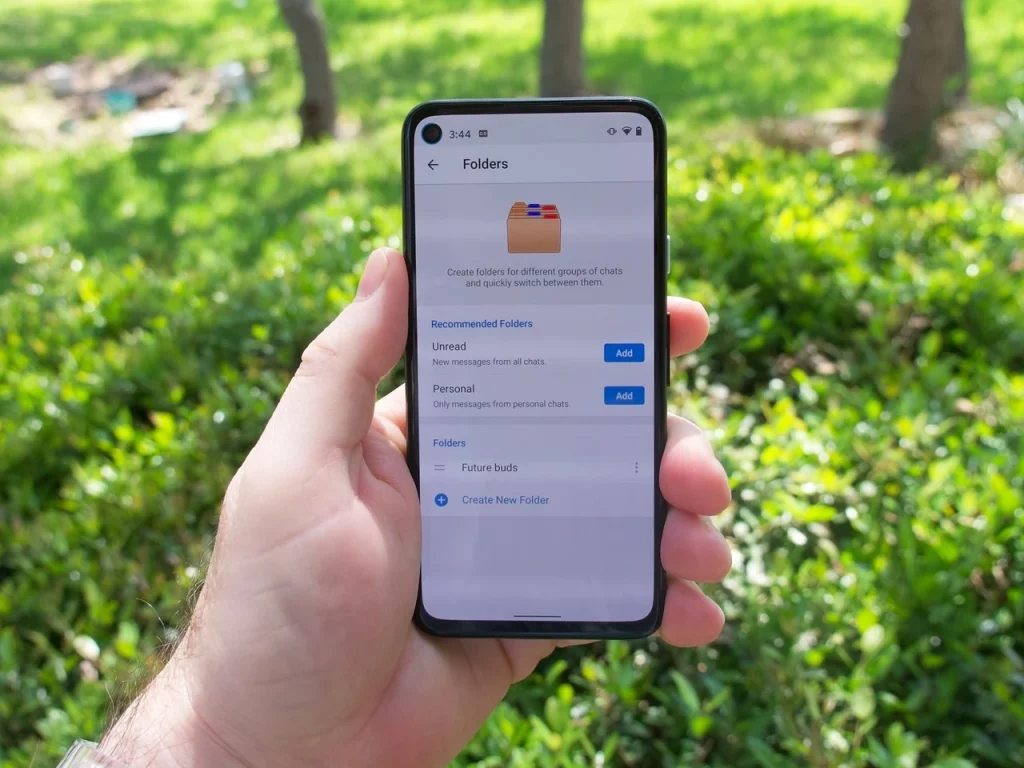
Більшість людей, які шукають «як скинути папку в Телеграм», стикаються з однією з двох ситуацій. Перша — потрібно швидко передати колезі або другу цілу теку з документами, фотографіями чи проєктом. Друга — хочеться поділитися вже зібраною добіркою каналів і груп, щоб людина одним дотиком підписалася на все потрібне.
Telegram досі не вміє відправляти звичайну файлову папку «як є». Зате він пропонує два робочі механізми: архівацію файлів і функцію shareable chat folders. Обидва способи працюють стабільно, але мають свої обмеження, нюанси на різних платформах і типові підводні камені. Нижче — повний розбір без води і з актуальними лімітами 2026 року.
Якщо вам потрібно просто перекинути файли — починайте з першого великого блоку. Якщо мова про організацію чатів — переходьте одразу до розділу про запрошувальні посилання.
Папка з файлами чи папка з чатами — спочатку розберімося
У розмовній мові «папка» в Телеграмі означає дві зовсім різні речі. Файлова папка — це каталог на вашому телефоні чи комп’ютері з документами, відео, архівами. Її напряму відправити не можна. Чат-папка — це вкладення всередині самого месенджера, куди ви зібрали канали, групи й особисті чати для зручності.
Плутанина виникає тому, що розробники назвали обидві сутності однаково. Через це багато інструкцій змішують кроки і дають користувачам неправильні поради. Насправді механізми абсолютно різні: один працює через архівацію і обмеження розміру файлу, другий — через спеціальні запрошувальні посилання з правами адміністратора.
З практики видно, що більшість запитів «скинути папку» стосуються саме файлів. Але функція поділу чат-папок стала настільки зручною для команд і спільнот, що її теж варто знати.
Як відправити папку з файлами: покрокова інструкція
Єдиний надійний спосіб — спочатку запакувати папку в архів, а потім відправити його як звичайний документ. Telegram приймає ZIP, RAR, 7z і більшість інших форматів без проблем. Головне — не перевищити ліміт розміру одного файлу.
На комп’ютері (Windows і macOS)
Найшвидший варіант на Windows:
- Відкрийте Провідник і знайдіть потрібну папку.
- Клацніть по ній правою кнопкою миші.
- Виберіть «Надіслати» → «Стиснута ZIP-папка» (або «Compress to ZIP file» у новіших версіях Windows 11).
- Дочекайтеся створення архіву поруч із оригінальною папкою.
- Відкрийте Telegram Desktop, зайдіть у потрібний чат і перетягніть ZIP-файл у вікно повідомлення. Або натисніть скріпку → «Документ» і виберіть архів вручну.
На macOS процес майже ідентичний: клацніть правою кнопкою по папці → «Стиснути …». Отримаєте .zip. Далі так само перетягніть у Telegram.
Важливий нюанс: якщо папка містить дуже багато дрібних файлів, стиснення може зайняти кілька хвилин. Краще робити це на SSD і не чіпати комп’ютер під час процесу.
На Android
Тут зручніше користуватися вбудованим файловим менеджером або безкоштовними програмами на кшталт Files by Google чи ZArchiver.
- Відкрийте файловий менеджер і знайдіть папку.
- Затисніть її пальцем → «Ще» або «Додатково» → «Стиснути» / «Додати в архів».
- Виберіть формат ZIP і за потреби задайте ім’я.
- Після створення архіву відкрийте Telegram, зайдіть у чат, натисніть скріпку → «Файл» → виберіть щойно створений ZIP.
Деякі прошивки (Xiaomi, Samsung) дозволяють стискати прямо з контекстного меню. Якщо такої опції немає — ZArchiver справляється за 10–15 секунд навіть з папками на кілька гігабайт.
На iPhone і iPad
iOS не має зручного вбудованого архіватора для папок, тому доводиться використовувати додаток «Файли» або сторонні рішення.
- Відкрийте додаток «Файли».
- Перейдіть до потрібної папки (можна через iCloud Drive або «На моєму iPhone»).
- Затисніть папку → «Стиснути». Система створить ZIP у тій самій директорії.
- Відкрийте Telegram, натисніть скріпку → «Файл» → виберіть архів з «Файлів».
Якщо папка лежить у галереї фото, спочатку експортуйте її в «Файли», а вже потім стискайте. Інакше Telegram запропонує надіслати медіа як фото/відео з компресією — якість і оригінальні імена файлів постраждають.
Ліміти розміру та робота з великими папками
Станом на 2026 рік Telegram дозволяє відправляти один файл розміром до 2 ГБ на безкоштовному акаунті і до 4 ГБ з підпискою Premium. Це ліміт саме на один файл, а не на загальний обсяг хмарного сховища — останнє фактично необмежене.
Якщо ваша папка після стиснення все одно важча за ліміт, є кілька робочих варіантів:
- Розділити архів на частини (томна архівація в 7-Zip або WinRAR). Кожен том робіть трохи менше 2 ГБ. Отримувач скачує всі частини і розпаковує перший том — решта підтягнеться автоматично.
- Використовувати хмарні сервіси (Google Drive, Dropbox, OneDrive) і надсилати лише посилання. Для великих проєктів це часто швидше і зручніше.
- Розібрати папку на кілька окремих архівів за логічними блоками (наприклад, «документи», «фото», «відео»).
Premium не тільки збільшує ліміт, а й дає пріоритетну швидкість завантаження. Якщо ви регулярно пересилаєте великі обсяги даних, підписка окупається вже за кілька тижнів.
Як поділитися папкою з чатами через запрошувальне посилання
Ця функція з’явилася кілька років тому і з тих пір стала стандартом для команд, навчальних груп і спільнот. Ви створюєте папку з потрібними каналами і групами, генеруєте посилання — і людина одним натисканням додає собі всю добірку.
Кроки на смартфоні:
- У списку чатів затисніть назву потрібної папки.
- Оберіть «Поділитися» → «Створити запрошувальне посилання».
- Позначте галочками, які саме чати з папки хочете відкрити для інших (за замовчуванням вибираються всі доступні).
- За бажанням дайте посиланню власну назву і згенеруйте QR-код.
- Скопіюйте посилання або одразу надішліть його в чат.
На комп’ютері: клацніть правою кнопкою по папці → «Редагувати папку» → «Поділитися папкою». Далі алгоритм той самий.
Важливі обмеження 2026 року:
- Безкоштовний акаунт — до 10 папок загалом, до 100 чатів у кожній. Premium — до 20–30 папок і до 200 чатів.
- Ділитися можна тільки публічними каналами/групами або приватними, де ви маєте право запрошувати учасників.
- Особисті чати і боти в запрошувальне посилання не потрапляють.
- Кількість активних посилань на одну папку обмежена (більше у Premium).
Коли хтось переходить за посиланням, він бачить прев’ю папки і може зняти галочки з окремих чатів. Після додавання папка з’являється у нього у списку вкладок. Якщо ви пізніше додасте нові чати в оригінальну папку і оновите посилання, підписники отримають сповіщення з пропозицією приєднатися до нових.
Типові помилки та як їх виправити
Найчастіша проблема з файлами — одержувач не може розпакувати архів. Причини зазвичай дві: або файл скачався неповністю (перевірте розмір), або на пристрої немає нормального архіватора. На Android рекомендуйте ZArchiver, на iOS — Documents by Readdle або вбудовані «Файли» (вони вміють відкривати ZIP).
Друга поширена помилка — відправка фото і відео через галерею замість «Файл». Тоді Telegram стискає медіа, втрачаються оригінальні імена і якість. Завжди вибирайте саме «Документ» / «Файл».
З чат-папками найчастіше трапляється повідомлення «Не вдалося створити посилання». Це означає, що в папці є приватні чати, де у вас немає прав адміністратора на запрошення. Вирішення просте: зніміть галочки з таких чатів або зробіть їх публічними.
Ще один підводний камінь — оновлення додатка. Функція поділу папок іноді зникає після великого оновлення, поки ви не перезапустите клієнт або не очистите кеш. На Desktop допомагає повний перезапуск програми.
Коли варто використати альтернативи
Архів і запрошувальне посилання покривають 90 % випадків. Але є ситуації, коли краще піти іншим шляхом.
Якщо папка містить конфіденційні дані — поставте пароль на архів (WinRAR, 7-Zip, Bandizip). Telegram сам по собі не шифрує вкладення end-to-end у звичайних чатах.
Для дуже великих обсягів (десятки гігабайт) зручніше залити все на Google Drive або MEGA і надіслати посилання з правами «будь-хто з посиланням». Так ви не впираєтеся в ліміт 2/4 ГБ і можете керувати доступом після відправки.
Якщо потрібно регулярно ділитися однією й тією ж добіркою каналів з новими людьми — зробіть публічний канал-«вітрину» з описом і посиланнями. Це надійніше, ніж постійно оновлювати запрошувальні посилання папки.
Практичний чек-лист перед відправкою
- Перевірте, що саме ви відправляєте: файли чи чат-папку.
- Для файлів — стисніть у ZIP, перевірте розмір (до 2 ГБ без Premium).
- Відправляйте саме як «Файл», а не як медіа.
- Для чат-папки — переконайтеся, що маєте права запрошувати в усі приватні чати.
- Дайте посиланню зрозумілу назву, якщо створюєте кілька.
- Попередьте одержувача, як відкривати архів, особливо якщо він на iPhone.
- Після відправки великих файлів перевірте, чи все дійшло (розмір і кількість частин).
Якщо дотримуватися цих кроків, процес займає від 30 секунд до кількох хвилин навіть з великими обсягами. Telegram залишається одним із найзручніших інструментів для передачі як файлів, так і цілих добірок каналів — головне правильно обрати механізм під конкретне завдання.