Як зробити жирний шрифт в Телеграмі
Жирний шрифт у Telegram допомагає виділити ключові фрази, заголовки чи важливі оголошення так, щоб вони одразу кидалися в очі. Це працює однаково в особистих чатах, групах і каналах на всіх платформах — Android, iOS, Windows, macOS і веб-версії.
Найпростіші способи — через меню форматування після виділення тексту або за допомогою подвійних зірочок у Markdown. Обидва варіанти не потребують додаткових налаштувань і діють миттєво.
Нижче зібрано повні покрокові інструкції для різних пристроїв, таблицю всіх доступних стилів, розбір поширених помилок і поради, коли саме жирний шрифт дає найбільший ефект.
Покрокова інструкція для смартфонів Android і iOS
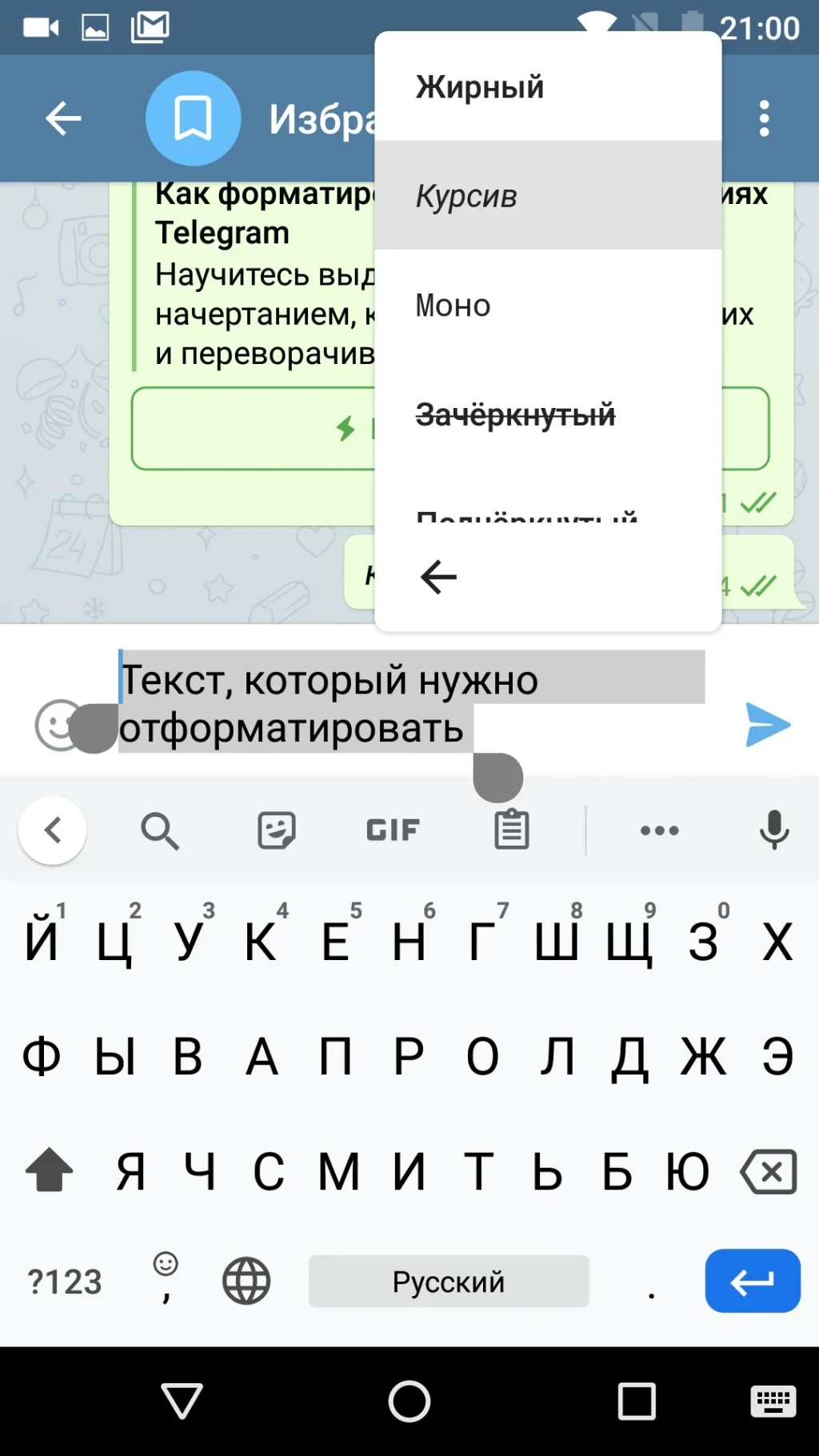
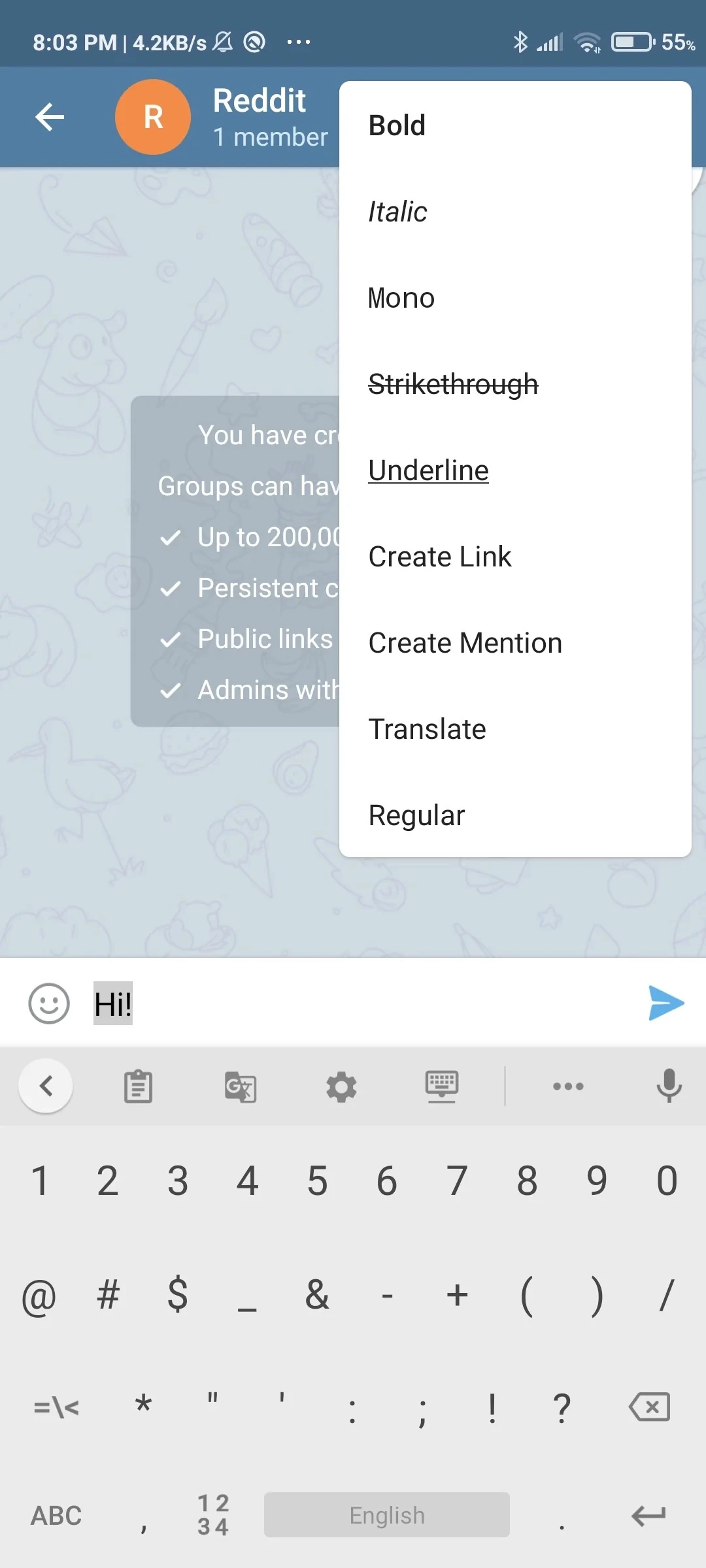
На мобільних пристроях найзручніше користуватися вбудованим меню. Воно з’являється одразу після виділення тексту і не вимагає запам’ятовування символів.
На Android відкрийте будь-який чат і наберіть повідомлення. Довго натисніть на потрібне слово або фразу — з’явиться контекстне меню. Торкніться трьох крапок у правому верхньому куті панелі й оберіть пункт «Жирний». Текст миттєво змінить накреслення ще до відправки. Якщо треба виділити весь абзац, спочатку натисніть «Вибрати все».
На iOS процес майже ідентичний. Виділіть текст пальцем, у спливаючій панелі знайдіть іконку з літерами «B/U» або три крапки. Натисніть і оберіть «Жирний». Система одразу показує попередній перегляд, тож можна одразу оцінити результат.
Обидва способи працюють і в підписах до фото чи відео. Форматування зберігається після відправки і коректно відображається у всіх клієнтах Telegram, включно зі старими версіями.
Як виділити жирним на комп’ютері та в веб-версії
У десктопному клієнті й веб-версії є два швидкі шляхи: контекстне меню і гарячі клавіші.
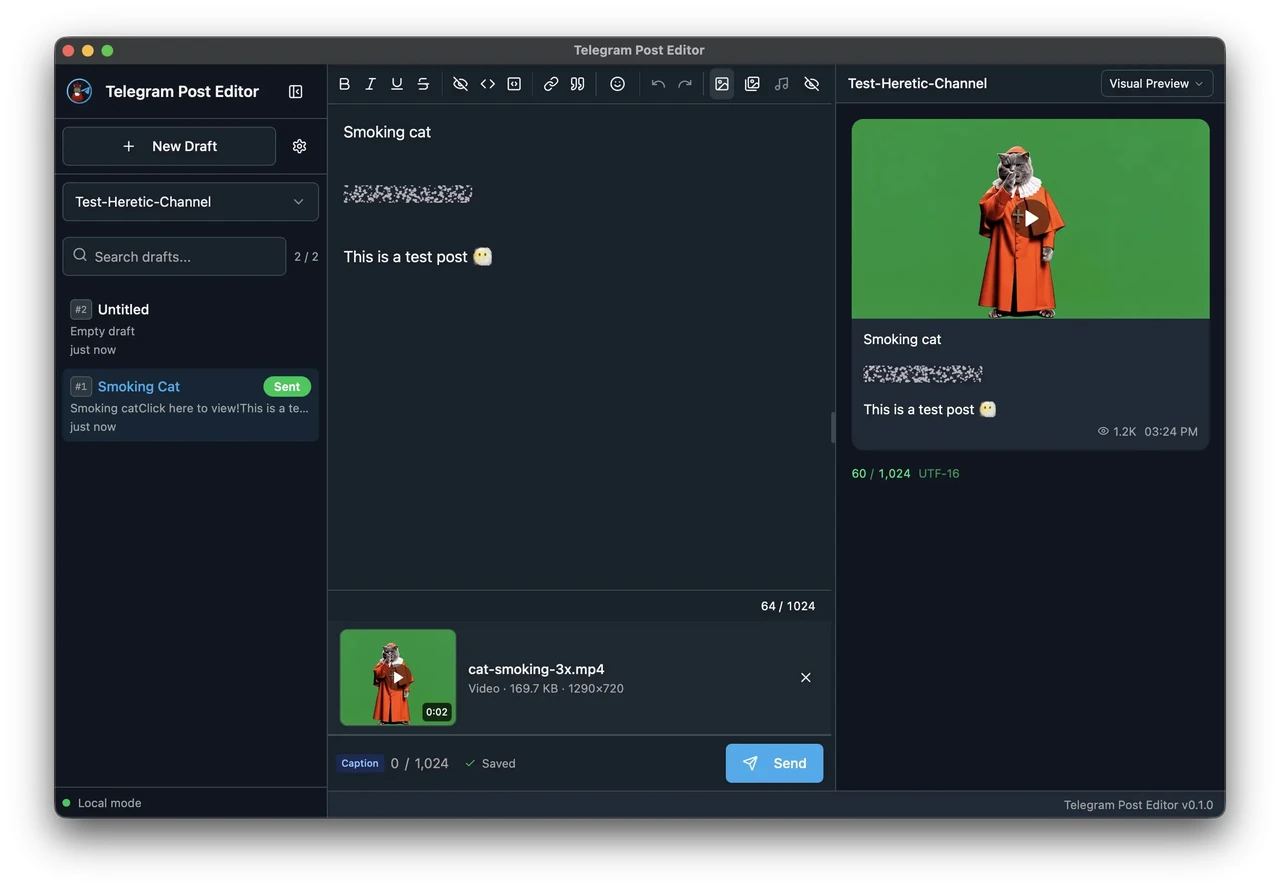
Виділіть потрібний фрагмент мишкою. Клацніть правою кнопкою — з’явиться пункт «Форматування» (іноді «Претворення»). Оберіть «Жирний». Текст змінюється миттєво.
Ще зручніше — гарячі клавіші. На Windows і Linux натисніть Ctrl + B, на macOS — Cmd + B. Комбінація працює так само, як у більшості текстових редакторів, тому звикнути легко. Клавіші діють і в Telegram Desktop, і у веб-клієнті в браузері.
Якщо ви часто працюєте з довгими постами в каналах, гарячі клавіші економлять помітно більше часу, ніж постійне відкривання меню.
Markdown-синтаксис: швидкий спосіб без меню
Для тих, хто любить набирати текст не відриваючи рук від клавіатури, існує Markdown. Просто обгорніть потрібну фразу двома зірочками з обох боків без пробілів: **жирний текст**. Після відправки зірочки зникнуть, а текст стане жирним.
Цей спосіб працює на всіх платформах і не залежить від версії додатка. Він особливо зручний, коли ви пишете з телефону однією рукою або швидко оформлюєте кілька акцентів у довгому повідомленні.
Важливо: між зірочками і текстом не має бути пробілів. Наприклад, ** текст ** не спрацює, а **текст** — спрацює. Telegram розпізнає синтаксис автоматично і застосовує форматування ще до відправки, тому результат видно одразу в полі введення.
Повна таблиця стилів форматування в Telegram
Жирний шрифт — лише один з доступних варіантів. Ось актуальна таблиця всіх основних стилів станом на 2026 рік.
| Стиль | Символи Markdown | Гарячі клавіші (Windows/Linux) | Гарячі клавіші (macOS) | Коли використовувати |
|---|---|---|---|---|
| Жирний | **текст** | Ctrl + B | Cmd + B | Заголовки, ключові фрази, CTA |
| Курсив | __текст__ | Ctrl + I | Cmd + I | Цитати, емоційні акценти |
| Підкреслений | лише через меню | Ctrl + U | Cmd + U | Терміни, важливі посилання |
| Закреслений | ~~текст~~ | Ctrl + Shift + X | Cmd + Shift + X | Старі ціни, виправлення |
| Моноширинний | `текст` | Ctrl + Shift + M | Cmd + Shift + M | Код, промокоди, команди |
| Спойлер | ||текст|| | Ctrl + Shift + P | Cmd + Shift + P | Сюрпризи, прихована інформація |
Джерело: офіційна документація Telegram Bot API та актуальні клієнти 2026 року.
Стилі можна комбінувати. Наприклад, **_жирний курсив_** дасть текст, який одночасно жирний і похилий. Для цього спочатку застосуйте один стиль, потім виділіть той самий фрагмент і додайте другий.
Поширені помилки та як їх уникнути
Найчастіша проблема — пробіли між зірочками і текстом. Telegram сприймає ** текст ** як звичайні символи, а не як команду форматування. Рішення просте: завжди пишіть без пробілів.
Друга типова помилка — спроба використати одинарні зірочки (*текст*). Вони не працюють для жирного шрифту. Потрібні саме дві з кожного боку.
На деяких старих версіях Android меню форматування може ховатися під трьома крапками. Якщо ви його не бачите — оновіть додаток. У 2025–2026 роках Telegram помітно покращив панель форматування, і вона стала доступнішою.
Ще одна ситуація: форматування зникає після пересилання повідомлення в інший чат. Це нормальна поведінка для деяких клієнтів. Якщо потрібно зберегти стиль при пересиланні, краще скопіювати текст і вставити заново з форматуванням.
З практики користувачів каналів видно, що надмірне використання жирного шрифту знижує його ефективність. Коли майже все повідомлення виділено, око перестає чіплятися за акценти. Краще залишати жирним лише 10–15 % тексту.
Коли жирний шрифт особливо корисний
У каналах і великих групах жирний шрифт працює як візуальний якір. Люди швидко прокручують стрічку, і виділені фрази допомагають зупинити погляд на важливій інформації — датах, цінах, посиланнях чи закликах до дії.
У робочих чатах жирним зручно виділяти імена відповідальних, дедлайни або пункти порядку денного. У навчальних групах — ключові терміни чи формули.
Для підписів до медіа форматування теж працює. Можна зробити жирним назву товару чи коротку інструкцію прямо під фото. Це особливо зручно для магазинів і сервісних каналів.
Якщо ви ведете кілька каналів, варто виробити єдиний стиль: наприклад, усі заголовки завжди жирні, а другорядні акценти — курсивом. Так читачі швидше звикають до вашої структури.
Альтернативи: Unicode-генератори та боти
Іноді потрібен жирний текст, який збережеться навіть при копіюванні в інші додатки. Для цього існують Unicode-генератори. Вони перетворюють звичайні літери на спеціальні символи математичного жирного накреслення. Такий текст виглядає жирним скрізь — у Telegram, WhatsApp, Instagram і навіть у звичайних SMS.
Достатньо вставити фразу в генератор, скопіювати результат і вставити в Telegram. Мінус у тому, що такі символи іноді гірше читаються скринрідерами і займають більше місця в повідомленні.
Існують також боти на кшталт @bold, які допомагають швидко застосувати форматування. Але для повсякденного використання вони зазвичай зайві — вбудованих інструментів Telegram цілком вистачає.
Що робити, якщо форматування не застосовується
Спочатку перевірте, чи оновлений додаток. У старих версіях деякі пункти меню можуть бути відсутні. Потім спробуйте інший спосіб: якщо меню не спрацьовує — використайте Markdown, і навпаки.
Перезапустіть Telegram або очистіть кеш (особливо на Android). Іноді проблема зникає після цього. Якщо нічого не допомагає — перевірте, чи не встановлено сторонню тему або модифікацію, яка конфліктує з офіційним форматуванням.
У веб-версії переконайтеся, що браузер не блокує скрипти. У рідкісних випадках допомагає перехід у режим інкогніто або зміна браузера.
Жирний шрифт у Telegram залишається одним із найпростіших і найефективніших інструментів візуального акцентування. Освоївши меню, гарячі клавіші та Markdown, ви зможете оформлювати повідомлення швидко і професійно на будь-якому пристрої. Головне — використовувати його доречно, щоб акцент справді працював, а не перетворювався на візуальний шум.