Що таке інтерфейс в телефоні: шар між вами і системою
Інтерфейс у телефоні — це не «красива картинка» і не окрема програма в списку. Це шар, через який ви даєте смартфону команди, а він показує результат: іконки, жести, шторку сповіщень, кнопку «Назад», екран блокування і навіть фізичний роз’єм для зарядки. Поки шар працює, пристрій здається зрозумілим. Щойно дає збій — з’являється напис на кшталт «Інтерфейс системи не відповідає», і виникає відчуття, що зламався весь телефон.
Під одним словом ховаються щонайменше три різні речі, і саме ця плутанина пояснює, чому пошук «що таке інтерфейс в телефоні» дає стільки різних відповідей. Більшість українських матеріалів пишуть про дизайн мобільних застосунків для дизайнерів. Цей текст — для людини, яка тримає смартфон у руці і хоче розуміти, що саме бачить на екрані, що можна змінити самостійно і що робити, коли інтерфейс «зависає».
За липень 2026 року на Android припадало близько 68% мобільних пристроїв у світі, на iOS — близько 32%. В Україні розрив менший: приблизно 62% проти 38% (дані Statcounter). Логіка пальця однакова — торкнутися, провести, утримати, отримати відповідь. А от правила, якими ця відповідь малюється на екрані, у Samsung, Xiaomi, Google і Apple відрізняються настільки, що «той самий Android» на двох телефонах виглядає як різні операційні системи.
Три різні речі під одним словом
Слово інтерфейс походить від англійського interface — місце зустрічі двох систем. У телефоні такими системами можуть бути людина і екран, операційна система і програми, або сам смартфон і зарядний кабель. Якщо не розділити ці значення, легко сплутати збій оболонки з поломкою порту USB-C.
1. Користувацький інтерфейс (UI)
Це все, що ви бачите і натискаєте: головний екран, іконки, віджети, клавіатура, шторка сповіщень, екран виклику, кнопки «Поділитися» в галереї. Формально це графічний інтерфейс користувача (GUI), адаптований під палець, а не під мишу. Дизайнери ділять його на UI — як виглядає, і UX — як цим користуватися. Для власника телефона різниця простіша: UI — це те, що намалювали, UX — чи вдається знайти потрібну дію за один-два рухи.
2. Системний інтерфейс (System UI)
На Android це окремий системний компонент. Він малює рядок стану зверху (час, батарея, мережа), панель навігації знизу, екран блокування, нещодавні програми, швидкі налаштування. Це не WhatsApp і не браузер. Це «рамка», всередині якої працюють усі інші програми. Саме тому повідомлення «Інтерфейс системи не відповідає» виглядає страшніше за збій однієї програми: зависає не застосунок, а шар, який тримає весь екран.
На iOS такого напису майже не буває. Там системний шар щільніше вшитий у саму операційну систему. Якщо щось іде не так, частіше «зависає» конкретна програма або з’являється загальне сповільнення анімацій, а не окрема помилка System UI.
3. Апаратний інтерфейс
Роз’єм зарядки, Bluetooth, NFC, Wi-Fi, роз’єм для навушників (якщо він ще є) — теж інтерфейси, тільки фізичні та радіо. З 28 грудня 2024 року в ЄС нові телефони з дротовою зарядкою мають мати порт USB-C. Apple перейшла на нього ще в iPhone 15 у 2023 році, відмовившись від фірмового Lightning. Для користувача це означає просту річ: один кабель заряджає телефон, навушники, павербанк і часто ноутбук.
Коли продавець каже «телефон з інтерфейсом USB-C», він говорить про роз’єм. Коли в налаштуваннях Xiaomi з’являється «Інтерфейс системи», мова вже про програмний шар. Обидва формулювання правильні — різні системи зустрічі.
З чого складається інтерфейс смартфона
Зручно уявити телефон як стос прозорих шарів. Палець не «напряму» керує процесором. Він торкається скла, датчик фіксує координати, система перекладає їх у команду, а вже потім на екрані щось змінюється.
Скло і сенсор. Сучасні смартфони використовують ємнісний екран: палець змінює електричне поле в точці дотику. Технологію сенсорного екрана описали ще в 1960-х, але масовою вона стала після 2007 року, коли смартфони перейшли з фізичної клавіатури на жести. Ємнісний екран розпізнає кілька пальців одночасно — щипок для масштабу, проведення двома пальцями, утримання. Резистивні екрани старих кнопочних моделей реагували на тиск стилуса чи нігтя; їх майже не залишилося в смартфонах.
Операційна система. Android або iOS вирішує, кому належить дотик: системній панелі, лаунчеру чи відкритій програмі. Якщо ви проводите від нижнього краю — це навігація системи. Якщо натискаєте іконку — команда йде вже в конкретний застосунок.
Системні панелі. Зверху — рядок стану. Знизу — жестова смужка або три кнопки: «Назад», «Додому», «Нещодавні». По центру — робочий стіл із сіткою іконок. Це і є те, що більшість людей називає «інтерфейсом телефона» в побуті.
Лаунчер. Програма, яка малює головний екран. На iPhone її не замінити. На Android можна поставити Nova, Microsoft Launcher або Niagara і змінити сітку, жести, навіть прибрати панель програм. Саме тому два Android-телефони з однаковим «залізом» можуть виглядати зовсім по-різному.
Застосунки. Кожна програма має власний інтерфейс, але повинна вкладатися в правила платформи: на iOS — Human Interface Guidelines, на Android — Material Design. Розмір зони натискання не випадковий. Google рекомендує щонайменше 48×48 dp, Apple — 44×44 pt. Це розмір подушечки пальця, а не естетика. Дрібні хрестики «закрити» в кутку екрана — типова помилка, через яку люди промахуються і зляться на «незручний телефон», хоча проблема в кнопці завширшки 8 мм.
Зворотний зв’язок теж частина інтерфейсу. Вібрація при натисканні клавіші, підсвічування іконки, анімація відкриття папки — сигнали, що система прийняла дію. Якщо їх немає, мозок не впевнений, чи спрацював дотик, і людина тисне ще раз. Так народжуються подвійні відправлення повідомлень і випадкові покупки в один клік.
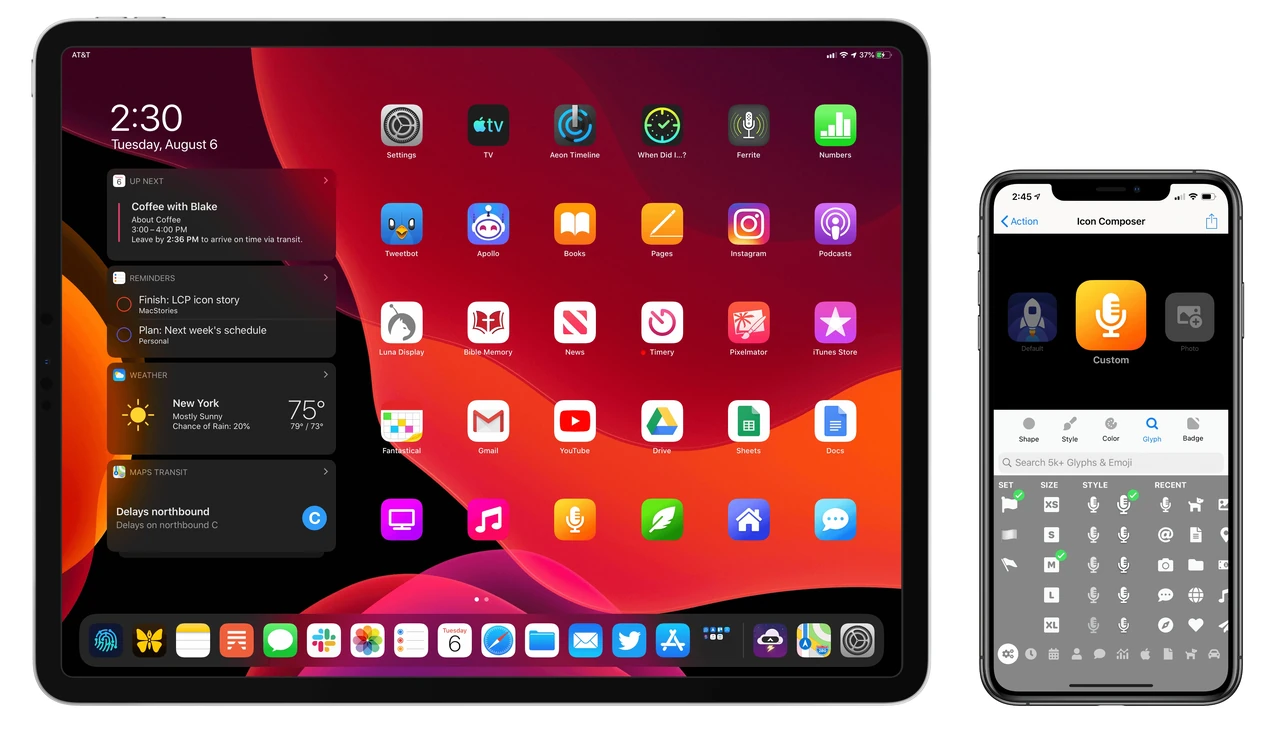
Android і iOS: дві логіки одного пальця
Обидві системи будують інтерфейс навколо прямого маніпулювання: ви не вводите команди текстом, а зрушуєте об’єкти так, ніби вони фізичні. Далі починаються розбіжності, які відчуває навіть людина, що вперше взяла «чужий» телефон у руки.
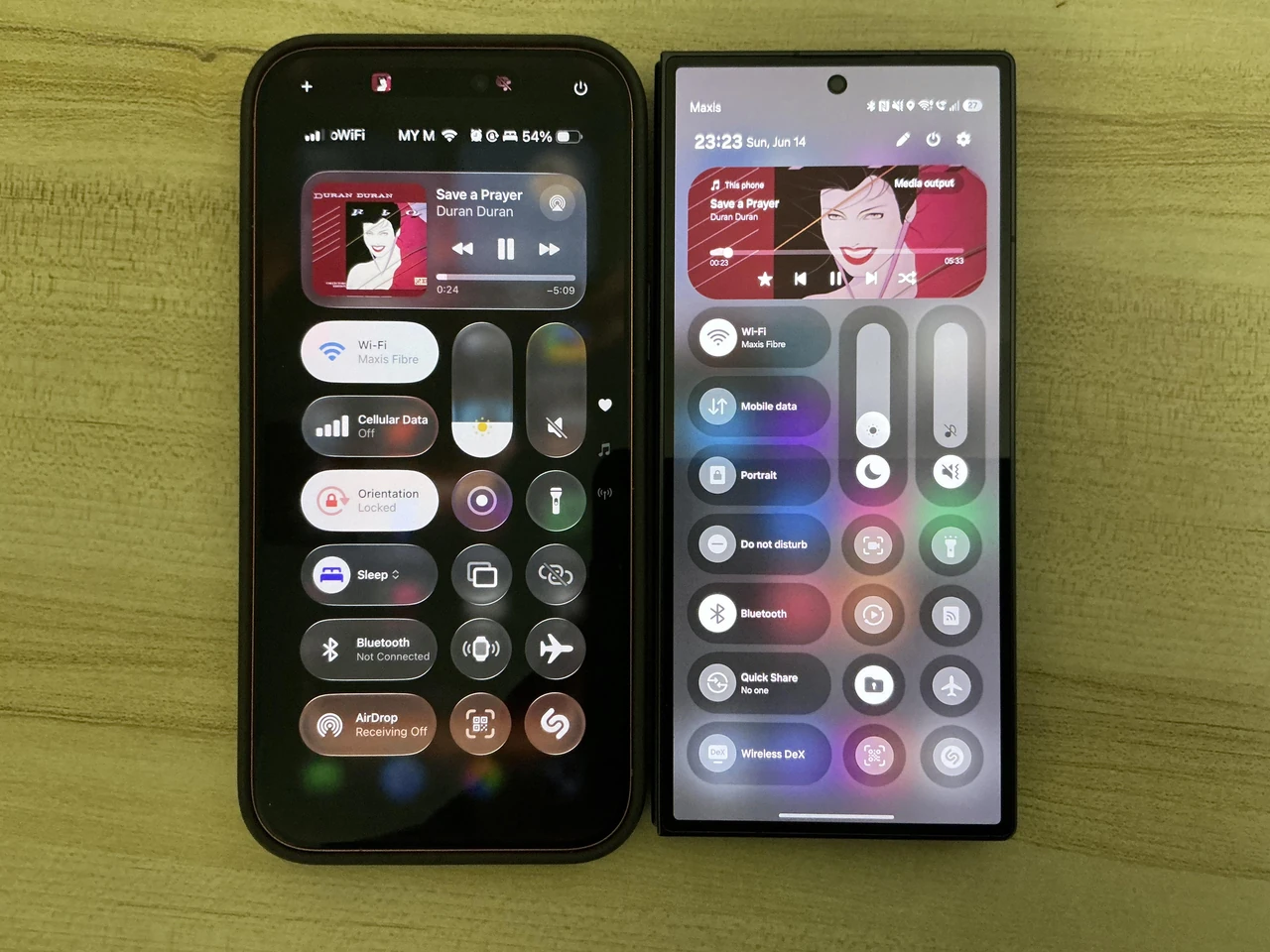
На iPhone кнопка «Назад» як окремий елемент майже зникла. Повернення — це жест від лівого краю або системна стрілка вгорі зліва всередині програми. Вкладки зазвичай знизу. Модальні вікна виїжджають знизу вгору. Після iOS 26, яку Apple представила в червні 2025 року, системні панелі отримали матеріал Liquid Glass: напівпрозорі елементи заломлюють шпалери, стискаються під час прокрутки і поступаються місцем контенту. Це найбільша візуальна зміна інтерфейсу iPhone з часів «плоского» дизайну iOS 7.
Android історично тримає окрему дію «Назад» — спочатку фізичну кнопку, потім екранну, тепер жест від будь-якого бікового краю. Шторка сповіщень і швидкі перемикачі (Wi-Fi, ліхтарик, режим польоту) — звичніший і глибший інструмент, ніж Control Center на iOS. Google з Android 12 просуває Material You: кольори інтерфейсу підхоплюють відтінок шпалер, і системні кнопки змінюють палітру разом із робочим столом.
| Елемент | iOS | Android |
|---|---|---|
| Повернення назад | Жест від лівого краю або стрілка в програмі | Жест від краю або окрема кнопка |
| Головний екран | Фіксований лаунчер, вільне розміщення іконок і віджетів | Замінний лаунчер, сітка, лоток програм |
| Сповіщення | Центр сповіщень, згруповані за програмами | Шторка зі швидкими перемикачами |
| Мова дизайну | Human Interface Guidelines, з 2025 — Liquid Glass | Material Design / Material You |
| Мінімальна зона натискання | 44×44 pt | 48×48 dp |
| Заміна оболонки | Немає | Можна змінити лаунчер і часто навіть іконки |
Джерело: гайдлайни Apple Human Interface Guidelines та Google Material Design; частки ринку — Statcounter, липень 2026.
Практичний наслідок: людина, яка десять років користувалася Samsung, на iPhone шукає кнопку «Назад» унизу справа і не знаходить. Людина з iPhone на Android випадково виходить із програми жестом від краю і думає, що «все злетіло». Це не поломка. Це конфлікт двох узгоджених, але несумісних звичок.
Оболонки Android: чому один Android виглядає по-різному
Android — відкрита система, і виробники накладають поверх неї власну оболонку. Оболонка змінює іконки, шторку, анімації, навіть логіку багатозадачності. «Чистий» Android, який Google ставить на Pixel, і One UI на Galaxy — формально одна ОС, на практиці різні інтерфейси.
- Pixel UI (стоковий Android). Найближче до того, що малює Google. Мінімум додаткових програм, швидкі оновлення, проста шторка, динамічні кольори Material You.
- Samsung One UI. Спеціально розрахований на великі екрани: контент зверху, органи керування знизу, щоб дотягнутися великим пальцем. Окремі режими «Для дитини», DeX (телефон як робочий стіл на моніторі), тісна зв’язка з годинником і планшетом Galaxy.
- Xiaomi HyperOS. Глибока персоналізація, теми, багато опцій у шторці. Після переходу з MIUI інтерфейс став легшим, але в реальних зверненнях користувачів саме після оновлення HyperOS часто спливає помилка системного інтерфейсу — через навантаження на оперативну пам’ять і агресивну оптимізацію фонових процесів.
- ColorOS / OxygenOS (OPPO, OnePlus). Ставлять на плавність анімацій. OxygenOS довго вважали «найближчим до стокового Android серед китайських брендів»; зараз він дедалі ближчий до ColorOS.
- OriginOS, MagicOS, Nothing OS. vivo робить акцент на візуальних ефектах робочого столу, Honor — на жестах і ШІ-підказках, Nothing — на монохромній естетиці й мінімумі прикрас.
Обрати телефон «по камері» і проігнорувати оболонку — поширена помилка. Через рік саме інтерфейс визначає, чи дратує пристрій щодня: чи можна вимкнути рекламу в системній темі, чи живі сповіщення месенджерів, чи не доведеться щотижня чистити автозапуск.
Жести, голос і ШІ: інтерфейс уже не лише кнопки
Екран — головний, але не єдиний канал. За останні роки телефон навчився приймати команди, які не потрапляють у сітку іконок.
Жести. Проведення від низу — «додому». Від низу з утриманням — багатозадачність. Від краю — назад. Три пальці по екрану на багатьох Android-оболонках роблять знімок. На iPhone проведення вправо по нижній смужці перемикає програми. Жестова навігація звільняє місце на екрані, але потребує м’язової пам’яті. Людям із тремором або великими чохлами-книжками часто зручніші три класичні кнопки. На більшості Android їх можна повернути в налаштуваннях системи.
Голос. Siri, Google Асистент, Gemini, Bixby приймають фрази на кшталт «заведи таймер на 8 хвилин» без пошуку іконки годинника. Це голосовий інтерфейс користувача: вхід — мова, вихід — дія або голосова відповідь. Він не замінює екран, а перехоплює короткі задачі, коли руки зайняті.
ШІ-шар 2025–2026. Підказки в клавіатурі, стислий переказ сповіщень, «кругове пошукове» виділення об’єкта на фото, живі шпалери зі знімка, відповіді асистента прямо в шторці — усе це новий тип інтерфейсу. Він не малює нову кнопку, а змінює те, що система вважає важливим саме зараз. На iOS 26 з’явилися просторові сцени зі звичайних фото; на Android — кінематографічні шпалери і глибша інтеграція Gemini. Користь є, якщо підказка влучна. Шкода теж: зайвий шар може перекривати контент і витрачати батарею.
Доступність. VoiceOver на iPhone і TalkBack на Android озвучують елементи екрана для людей із порушенням зору. Збільшення, інверсія кольорів, субтитри, керування кнопкою, слухові апарати через Bluetooth — це теж інтерфейс, тільки розрахований на інші канали сприйняття. Якщо літня людина «не бачить кнопки», часто досить збільшити масштаб відображення в налаштуваннях екрана, а не купувати новий телефон із «простішим меню».
Міфи, які заважають користуватися телефоном
Навколо інтерфейсу накопичилося кілька стійких уявлень. Вони нешкідливі, поки не змушують людей робити зайві скидання або купувати непотрібні «очищувачі».
«Інтерфейс — це і є операційна система». Ні. ОС керує пам’яттю, радіомодулями, безпекою. Інтерфейс — лише спосіб із цим розмовляти. Можна оновити оболонку, не змінюючи ядро Android, і навпаки. Тому фраза «у мене гальмує інтерфейс» не завжди означає «потрібна нова ОС».
«Що більше іконок на головному екрані, то зручніше». На практиці мозок шукає потрібну програму довше, якщо їх понад 24–30 на одному екрані без груп. Папки, рядок пошуку Spotlight / Universal search і бібліотека програм зазвичай швидші за «килим» із сорока ярликів.
«Темна тема завжди економить батарею». Лише на OLED-екранах, де чорний піксель справді вимкнений. На IPS-матрицях економія майже нульова. Темна тема — насамперед про комфорт очей ввечері, а не про «+2 години автономності».
«На iPhone нічого не налаштовується». Це було ближче до правди до iOS 14. Зараз є віджети, тонування іконок, вільне розміщення ярликів, режими Фокусування, окремі сторінки для роботи і дому. Гнучкість усе ще менша, ніж на Android, але аргумент «заставка і все» уже не працює.
«Сторонній лаунчер зробить будь-який китайський Android як Pixel». Лаунчер змінює головний екран. Шторку сповіщень, екран блокування, налаштування камери і системні меню оболонка виробника лишає своїми. Багато хто ставить Nova, розчаровується за два дні і вважає, що «інтерфейс не лікується».
«Помилка System UI означає, що телефон час міняти». У більшості випадків це брак пам’яті, криве оновлення або перевантажений автозапуск, а не мертве «залізо». Нижче — що робити до походу в сервіс.
Якщо інтерфейс «не відповідає»: що відбувається і що робити
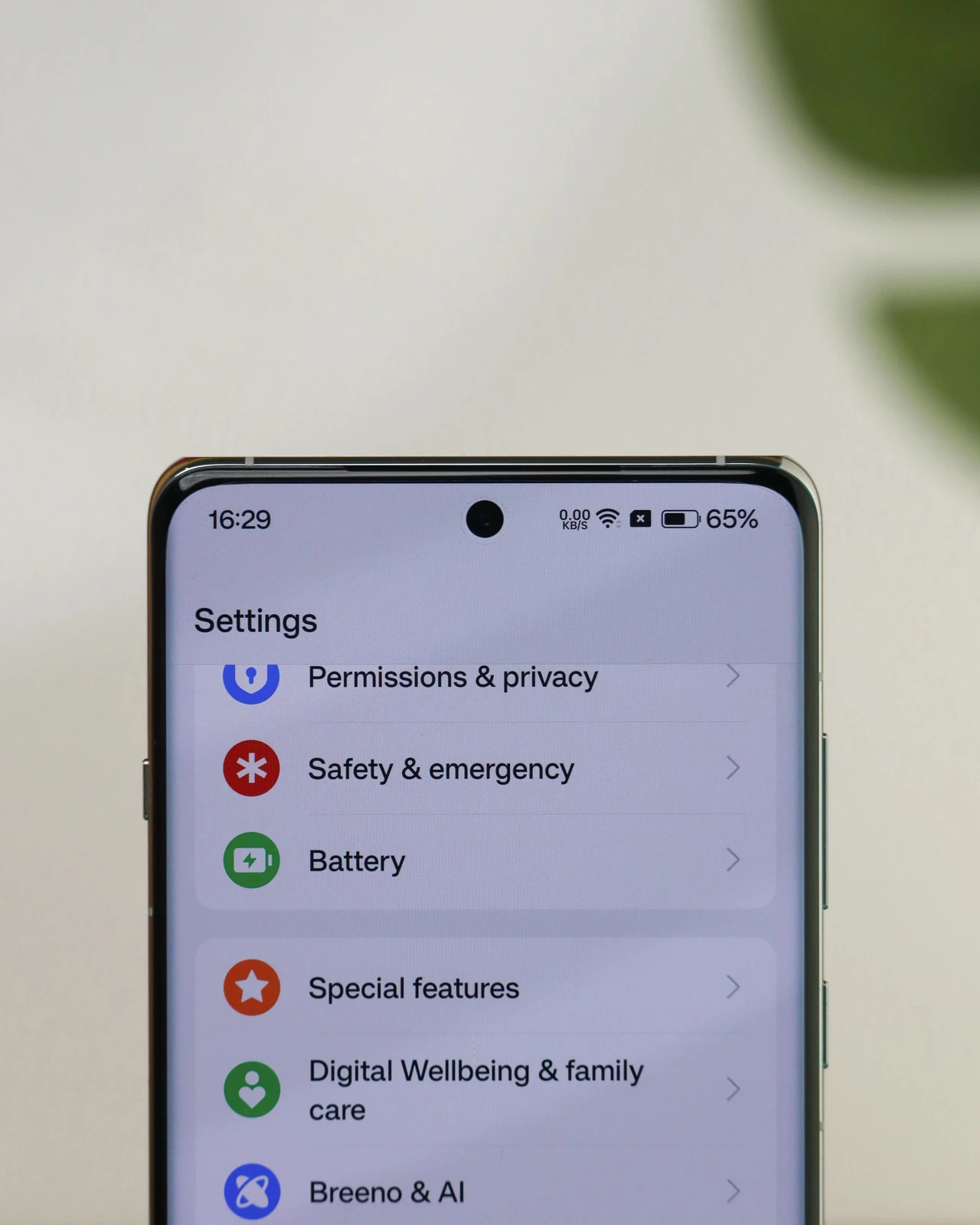
Багато хто стикається з ситуацією, коли після оновлення або в момент, коли відкрито 15 програм, екран сіріє і з’являється «Інтерфейс системи не відповідає. Закрити програму?». System UI малює рядок стану, навігацію і робочий стіл. Якщо йому не вистачає оперативної пам’яті або він увійшов у нескінченний цикл перемальовування, система пропонує його вбити. Після цього на секунду зникають іконки батареї, потім шар запускається знову.
Типові причини: закінчилася внутрішня пам’ять (часто менше 1–2 ГБ вільно), витік у віджеті погоди, «оптимізатор», який сам себе перезапускає, пошкоджений кеш після OTA-оновлення, рідше — нестабільна прошивка бета-версії.
- Перезавантажте телефон. Утримання кнопки живлення → Перезапуск. Це закриває завислі процеси і в половині побутових випадків вистачає.
- Звільніть сховище. Видаліть великі відео, кеш месенджерів, непотрібні офлайн-карти. Системний інтерфейс першим страждає, коли диску майже немає.
- Очистіть кеш System UI. На Android: Налаштування → Програми → Показати системні → Інтерфейс системи (або System UI) → Сховище → Очистити кеш. Дані краще не чіпати: зникнуть розклад швидких перемикачів. Назви пункту відрізняються: у Samsung це може бути «Інтерфейс системи», у Xiaomi — «Системний інтерфейс користувача».
- Приберіть підозрілі віджети і теми. Сторонні пакети іконок і «красиві» години на робочому столі часто тримають постійний процес і ронять лаунчер.
- Безпечний режим. Утримання «Вимкнути» → довге натискання на «Перезапуск» (на багатьох Samsung і Pixel). Якщо в безпечному режимі помилка зникає, винен сторонній застосунок, а не система.
- Оновлення системи і вебперегляду Android System WebView. Застарілий WebView ламає не лише Chrome, а й віджети, які малюються через вебшар.
Скидання до заводських налаштувань — крайній крок, не перший. Робіть його лише після резервної копії. На iPhone аналог «завислого інтерфейсу» частіше лікується примусовим перезапуском (кнопка підвищення гучності → зниження → утримання бічної) і звільненням пам’яті.
Коли варто йти до фахівця. Якщо після очищення кешу і безпечного режиму рядок стану зникає сам, сенсор «пливе», екран блимає смугами або телефон перезавантажується на екрані блокування — це вже апаратура або пошкоджена прошивка. Самостійне «прошивання з форуму» на телефоні з банківськими додатками ризикованіше за візит у сервіс: можна втратити широкі блокування і гарантію.
Як налаштувати інтерфейс під себе: практичний чек-лист
Інтерфейс за замовчуванням розрахований на «середнього» користувача 25–35 років із хорошим зором і середнім пальцем. Він рідко збігається з реальною людиною. Нижче — зміни, які дають найбільший ефект за 15–20 хвилин.
Для комфорту очей і пальця
- Збільште розмір шрифту і масштаб відображення в Налаштуваннях екрана. На великих Galaxy увімкніть режим однієї руки.
- Увімкніть темну тему за розкладом, якщо користуєтесь телефоном після 21:00.
- Перевірте навігацію: якщо жести дратують — поверніть три кнопки (Android) або просто дайте собі тиждень звикнути, не змінюючи систему щодня.
- Приберіть з головного екрана все, чим не користуєтесь щодня. Залиште 12–20 іконок і 1–2 віджети (календар, погода, батарея навушників).
Для спокою і батареї
- Вимкніть сповіщення магазинів, ігор і «рекомендацій системи». Залиште дзвінки, повідомлення, банк, календар.
- На Xiaomi/OPPO/vivo вимкніть рекламу в темах і «спеціальних пропозиціях» — це частина оболонки, не вірус.
- Обмежте автозапуск програм, які не потрібні у фоні. Не ставте агресивні «очищувачі RAM»: вони самі будять процеси і провокують збої System UI.
Для тих, хто хоче глибше
- На Android спробуйте інший лаунчер лише після того, як налаштували стоковий. Так зрозуміло, чого саме не вистачає.
- Налаштуйте режими Фокусування / «Не турбувати» за розкладом роботи і сну.
- Увімкніть функції доступності точково: збільшення потрійне торкання, затримка натискання, субтитри. Вони корисні не лише людям з інвалідністю.
- Окремо перевірте клавіатуру: висота ряду, вібрація, свайп-введення. Клавіатура — інтерфейс, з яким ви проводите більше часу, ніж із будь-яким іншим екраном.
Якщо телефон у родині ділять кілька людей, на Android заведіть окремий профіль користувача, на iPhone — хоча б окремий Фокус. Інтерфейс тоді не доводиться щоразу «відкочувати» після дитини чи колеги.
Головне, що варто забрати з цього тексту: інтерфейс у телефоні — це договір між вами і системою. Його можна читати (розуміти шари), можна змінювати (масштаб, жести, сповіщення) і можна лагодити, не викидаючи пристрій після першого напису «не відповідає». Коли договір зрозумілий, смартфон перестає бути набором загадкових меню і стає інструментом, яким керуєте ви, а не навпаки.